
 Récupération de Données iPhone
 Restauration de Système iOS
 Sauvegarde et restauration de données iOS
 Déverrouilleur iOS
 Gestionnaire de mots de passe iPhone
 Changeur d'emplacement
 Récupération de Données Android
 Extraction de données Android cassée
 Sauvegarde et restauration de données Android
 FoneTrans pour iOS
 Effaceur de données iPhone
 Nettoyeur iPhone
 Convertisseur HEIC
 HyperTrans
 Transfert WhatsApp pour iOS
 Balayage Mac
 Récupérateur de données
 Mac Data Retriever
 Convertisseur Vidéo Ultime
 Screen Recorder
 Miroir de téléphone
 Déverrouillez l'iPhone maintenant
Déverrouillez l'identifiant Apple, supprimez le mot de passe de l'écran, contournez le temps d'écran.
- Déverrouiller l'ID Apple
- Contourner le verrouillage d'activation iCloud
- Outil de déverrouillage Doulci iCloud
- Déverrouillage d'usine iPhone
- Bypass iPhone Passcode
- Réinitialiser le code de l'iPhone
- Déverrouiller l'ID Apple
- Débloquer l'iPhone 8 / 8Plus
- Suppression du verrouillage iCloud
- Déverrouillage iCloud Deluxe
- Verrouiller l'écran iPhone
- Déverrouiller l'iPad
- Débloquer l'iPhone SE
- Débloquer l'iPhone Tmobile
- Supprimer le mot de passe Apple ID
Comment supprimer l'identifiant Apple d'un iPhone volé 2023
 Mis à jour par Lisa Ou / 18 juin 2021 16:30
Pouvez-vous effacer un iPhone volé? Apple apporte une excellente fonctionnalité de sécurité appelée Verrouillage d'activation à ses appareils iOS, notamment iPhone, iPad et iPod. Il est principalement conçu pour empêcher quiconque d'utiliser votre appareil iOS en cas de perte ou de vol. Cette excellente fonction antivol vous permet également de supprimer l'identifiant Apple d'un iPhone volé ou perdu et effacez toutes les données personnelles qu'il contient.
Cet article parlera principalement de comment supprimer l'identifiant Apple d'un iPhone volé. S'il n'y a aucun moyen de vous aider à récupérer un appareil iOS perdu, vous pouvez suivre le guide pour protéger votre vie privée.


Liste de guide
Partie 1. Moyen officiel de supprimer à distance l'identifiant Apple d'un iPhone volé
Trouver mon fait partie du processus de verrouillage d'activation. Il est activé par défaut sur tous les appareils iOS, y compris l'iPhone et l'iPad. Si vous ne l'avez pas désactivé manuellement, vous pouvez utiliser cette fonction pour Supprimer l'identifiant Apple avec facilité. Cette partie prend Find My iPhone à titre d'exemple pour vous montrer comment supprimer l'identifiant Apple d'un iPhone volé.
Supprimer l'identifiant Apple d'un iPhone volé sur un ordinateur
Étape 1Sur votre navigateur tel que Safari, IE, Chrome ou Firefox, accédez à Recherche iCloud placer. Vous devez vous connecter avec votre identifiant Apple et le mot de passe associé. Un code de vérification sera envoyé à un autre appareil iOS pour vous permettre de vous connecter à votre compte Apple. Suivez simplement les instructions pour le faire.
Étape 2Ensuite, il commencera à localiser l'emplacement spécifique de chaque appareil connecté. Ici vous pouvez cliquer Tous les dispositifs et sélectionnez votre iPhone perdu dans la liste déroulante.
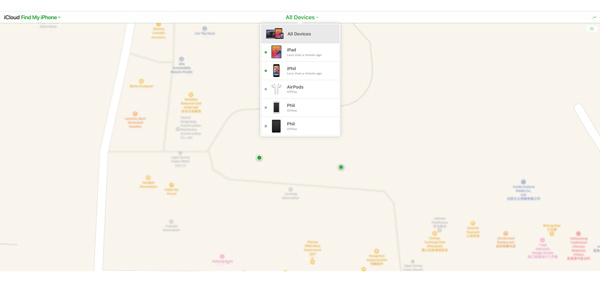
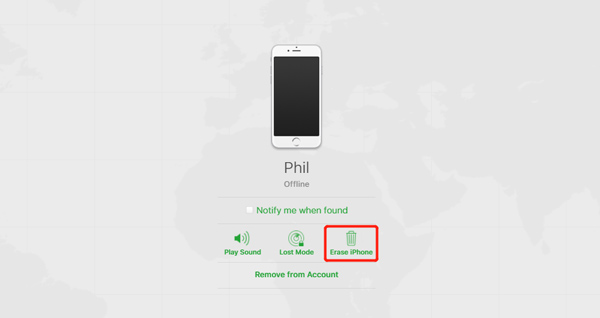
Étape 3Il y a quelques options offertes comme Jouer son, Mode perdu, Effacer l'iphone, Supprimer du compte et M'avertir lorsque trouvé. Pour supprimer l'identifiant Apple de votre iPhone volé, vous devez cliquer sur le bouton Effacer l'iphone.
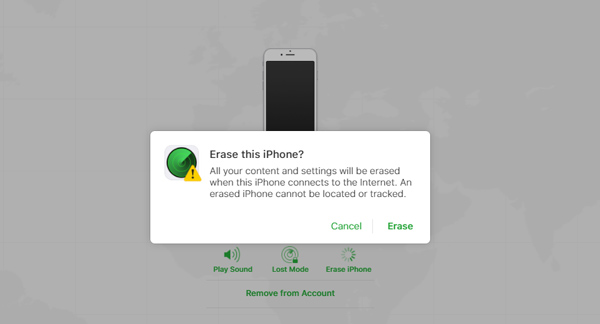
Étape 4Dans l'incitation Effacer cet iPhone fenêtre, cliquez sur effacer bouton pour confirmer votre opération. Après cela, l'identifiant Apple et toutes les données iOS sur cet iPhone seront supprimés.
Supprimer l'identifiant Apple d'un iPhone volé sur un autre iPhone ou iPad
Étape 1Ouvert Find My iPhone app sur un autre appareil iOS. Si vous ne savez pas où y accéder, vous pouvez aller sur App Store, rechercher Trouver mon puis installez-le gratuitement ou ouvrez-le directement. Robinet Compatibles et localisez l'appareil iPhone que vous avez perdu.
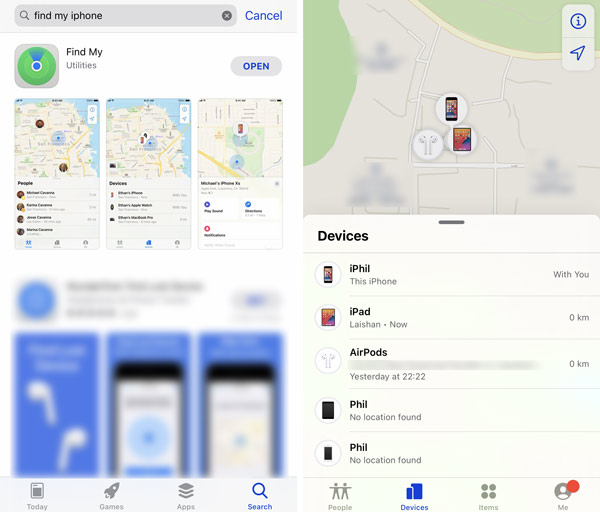
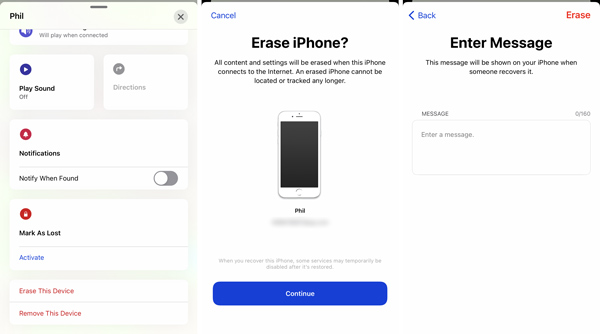
Étape 2Appuyez sur votre iPhone volé et faites défiler vers le bas pour choisir le Effacez cet appareil option. Lorsque vous obtenez le Effacer l'iphone invite, choisissez Continuer tourner la page. Vous serez maintenant guidé vers le entrer un message interface. Ici, vous pouvez choisir de saisir et d'afficher un message sur votre appareil iOS volé. Appuyez ensuite sur effacer dans le coin supérieur droit pour supprimer l'identifiant Apple de l'iPhone volé.
Partie 2. Méthode professionnelle pour supprimer l'identifiant Apple et le mot de passe
Si vous oubliez le mot de passe actuel de votre identifiant Apple et que vous ne le retrouvez pas, vous pouvez compter sur le puissant logiciel de suppression d'identifiant Apple et de mot de passe, Déverrouilleur iOS pour les supprimer de votre iPhone. De plus, lorsque vous êtes verrouillé sur un appareil iOS, vous pouvez également l'utiliser pour supprimer un code d'accès à 4 chiffres, un code d'accès à 6 chiffres, Face ID ou Touch ID.
Notez que, cette méthode ne fonctionne pas pour un iPhone ou un iPad volé.
- Supprimez l'identifiant Apple et le mot de passe associé sur iPhone, iPad et iPod.
- Supprimer le mot de passe oublié de verrouillage de l'écran de l'iPhone et retrouver l'accès.
- Effacez l'identifiant Apple et le mot de passe sur un iPhone désactivé, cassé, verrouillé ou qui ne répond pas.
- Prend en charge tous les modèles d'appareils iOS et versions iOS, y compris iOS 17/16/15/14.
FoneLab vous aide à déverrouiller l'écran de l'iPhone, supprime l'identifiant Apple ou son mot de passe, supprime le temps d'écran ou le mot de passe de restriction en quelques secondes.
- Vous aide à déverrouiller l'écran de l'iPhone.
- Supprime l'identifiant Apple ou son mot de passe.
- Supprimez le temps d'écran ou le mot de passe de restriction en quelques secondes.
Étape 1Choisissez une bonne version de téléchargement en fonction de votre système et installez-la gratuitement sur votre ordinateur. Lorsque vous entrez dans ce déverrouillage iOS, vous disposez de 3 façons de supprimer divers mots de passe sur votre appareil iOS, Effacer le mot de passe, Supprimer l'identifiant Appleet "Temps d'écran".. Ici, vous pouvez choisir le Supprimer l'identifiant Apple option.

Étape 2Connectez votre iPhone à l'ordinateur avec un câble USB. Pour aider cet outil de suppression d'identifiant Apple à détecter et reconnaître rapidement votre iPhone, vous devez appuyer sur La confiance sur son écran.
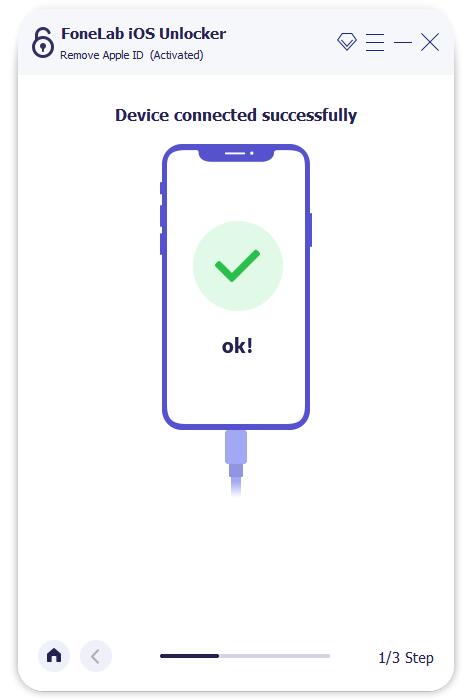
Étape 3Une fois la connexion établie, vous serez redirigé vers le Supprimer l'identifiant Apple interface. Cliquez sur Accueil bouton pour continuer. Au cours de cette étape, vous devez désactiver Find My iPhone fonction.

Vous pouvez maintenant suivre les instructions à l'écran pour supprimer l'identifiant Apple et le mot de passe de cet iPhone.
Partie 3. FAQ sur la suppression de l'identifiant Apple d'un iPhone volé
Question 1. Comment supprimer un compte iCloud de l'iPhone ?
Pour supprimer ou supprimer un compte iCloud de l'iPhone, vous devez accéder à l'application Paramètres. Ensuite, choisissez le compte iCloud, faites défiler vers le bas pour sélectionner l'option Déconnexion.
Question 2. Que se passe-t-il après la suppression du compte Apple ID?
Une fois qu'un compte Apple ID est supprimé, toutes les données associées et les détails du compte seront définitivement effacés. Apple ne peut pas rouvrir ou réactiver ce compte ou récupérer diverses données iOS dessus. De plus, tous les rendez-vous Apple Store, les plans de stockage iCloud et les cas de support AppleCare seront annulés.
Question 3. Comment changer le mot de passe de mon identifiant Apple ?
Pour changer le mot de passe de votre compte Apple, vous pouvez ouvrir l'application Paramètres. Choisissez votre compte Apple/iCloud, puis sélectionnez l'option Mot de passe et sécurité. Lorsque vous entrez dans l'interface Mot de passe et sécurité, vous pouvez utiliser la fonction Modifier le mot de passe pour changer le mot de passe.
FoneLab vous aide à déverrouiller l'écran de l'iPhone, supprime l'identifiant Apple ou son mot de passe, supprime le temps d'écran ou le mot de passe de restriction en quelques secondes.
- Vous aide à déverrouiller l'écran de l'iPhone.
- Supprime l'identifiant Apple ou son mot de passe.
- Supprimez le temps d'écran ou le mot de passe de restriction en quelques secondes.
Conclusion
Comment supprimer l'identifiant Apple d'un iPhone volé ? Vous pouvez suivre le guide ci-dessus pour supprimer votre compte Apple et toutes les données qui lui sont associées. Avant de choisir d'effacer l'iPhone, assurez-vous d'avoir essayé d'autres fonctions de Find My pour récupérer votre appareil perdu.



