
 Récupération de Données iPhone
 Restauration de Système iOS
 Sauvegarde et restauration de données iOS
 Déverrouilleur iOS
 Gestionnaire de mots de passe iPhone
 Changeur d'emplacement
 Récupération de Données Android
 Extraction de données Android cassée
 Sauvegarde et restauration de données Android
 FoneTrans pour iOS
 Effaceur de données iPhone
 Nettoyeur iPhone
 Convertisseur HEIC
 HyperTrans
 Transfert WhatsApp pour iOS
 Balayage Mac
 Récupérateur de données
 Mac Data Retriever
 Convertisseur Vidéo Ultime
 Screen Recorder
 Miroir de téléphone
Comment réparer le bouton d'alimentation ne fonctionne pas sur iPad
 posté par Lisa Ou / 04 févr.2021 09:00
 J'ai reçu mon iPad le jour du lancement et c'est une merveilleuse technologie à utiliser jusqu'à aujourd'hui, lorsque le bouton d'alimentation de mon iPad a tout simplement cessé de fonctionner. Comment le réparer?
Si vous faites face à la même situation, vous pouvez effectuer différentes tâches avec les solutions de remplacement. De plus, cet article partagera plusieurs solutions pour réparer le bouton d'alimentation de votre iPad et le faire fonctionner normalement.


Liste de guide
Partie 1. Pourquoi le bouton d'alimentation de l'iPad ne fonctionne-t-il pas?
En tant que partie importante d'un iPad, vous en avez besoin pour éteindre, allumer, effectuer une réinitialisation matérielle, etc. Plus vous utilisez fréquemment le Puissance bouton, plus vite il est cassé. Cependant, de nombreux facteurs peuvent conduire à l'iPad Apnee bouton cesse de fonctionner. Outre les dommages matériels, certains problèmes logiciels peuvent provoquer le même problème.
Partie 2. Comment réparer le bouton d'alimentation de l'iPad ne fonctionne pas
Où se trouve le bouton de veille ou d'alimentation sur l'iPad? La réponse est simple, elle se situe dans le coin supérieur droit de l'iPad. Lorsque le bouton d'alimentation de votre iPad ne répond pas, vous pouvez suivre les solutions ci-dessous pour le réparer.
Solution 1: Étui iPad à bouton d'alimentation pour iPad

Les utilisateurs d'iPad utilisent des étuis pour protéger leurs appareils de l'usure. Cependant, cela peut causer divers problèmes. L'iPad Apnee bouton, par exemple, peut être bloqué par votre cas et conduire à l'iPad Le bouton de veille cesse de fonctionner. La solution est très simple, enlevez le coque iPad et essayez à nouveau le bouton Veille.
Solution 2: arrêtez l'iPad avec les paramètres sans bouton de veille
L'un des gros problèmes du bouton d'alimentation de l'iPad ne fonctionne pas, c'est que vous ne pouvez pas éteindre votre appareil. Alternativement, vous pouvez éteindre votre iPad dans votre application Paramètres sans utiliser le bouton Veille.
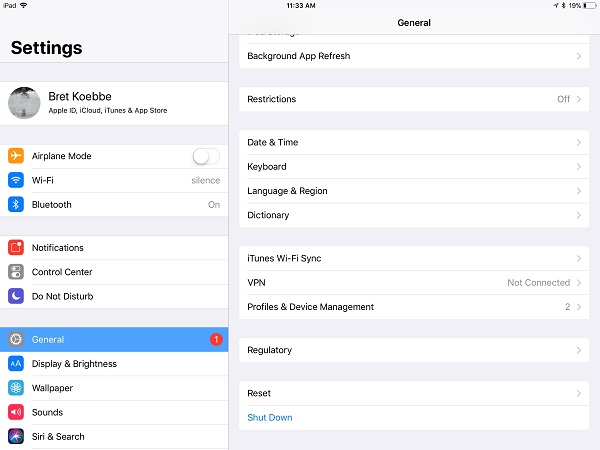
Étape 1Ouvrez l'application Paramètres à partir de votre écran d'accueil.
Étape 2Tapez sur votre nom et appuyez sur Général > arrêter. Ensuite, votre iPad s'éteindra normalement.
Notes: Lorsque le bouton de veille de l'iPad ne fonctionne pas, vous ne pouvez pas l'allumer après l'arrêt.
Solution 3: activez AssistiveTouch pour remplacer le bouton d'alimentation
AssistiveTouch est un bouton virtuel sur un appareil iOS. Il peut remplacer les boutons physiques lorsque le bouton d'alimentation de l'iPad ne fonctionne pas.
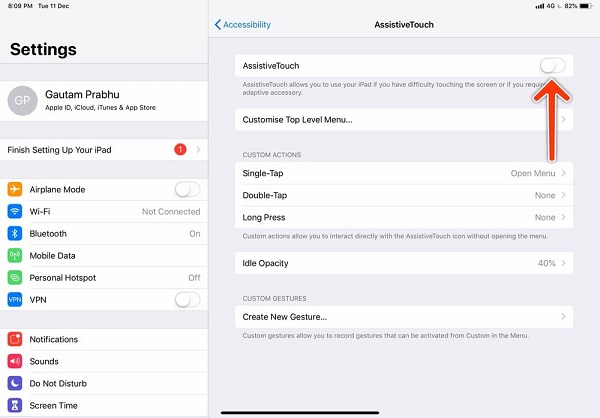
Étape 1Appuyez sur votre nom dans l'application Paramètres, puis dirigez-vous sur Général > Accessibilité.
Étape 2Trouvez le Contact Assistance option et bascule sur le commutateur. Ensuite, le bouton virtuel apparaîtra sur votre écran.
Conseil : Par défaut, vous pouvez trouver plusieurs options lorsque vous appuyez sur le bouton virtuel. De plus, vous pouvez personnaliser les options en vous dirigeant vers Personnaliser le menu principal.
Solution 4: bouton Veille fixe en mode DFU
Le mode DFU, également appelé mode de mise à niveau du micrologiciel de périphérique, peut corriger divers bogues et problèmes logiciels. Cependant, sans le bouton d'alimentation, vous ne pouvez pas entrer en mode DFU. Certaines applications peuvent vous aider, telles que Redsn0w, Recboot, Reiboot, etc.
Après être entré Mode DFU, connectez votre iPad à la dernière version d'iTunes. Ensuite, restaurez votre iPad en mode DFU. Ensuite, vérifiez si le bouton d'alimentation de votre iPad fonctionne maintenant.
Notes: De cette façon, toutes les données et paramètres personnels de votre iPad seront effacés, vous feriez donc mieux de sauvegarder votre appareil iOS.
Solution 5: réparation du bouton d'alimentation de l'iPad avec la récupération du système FoneLab iOS
Si vous recherchez une solution unique pour réparer le bouton d'alimentation de l'iPad ne fonctionne pas, vous devriez essayer FoneLab iOS System Recovery.
- Résoudre les problèmes de logiciel iPad en mode récupération ou DFU.
- Disponible pour diverses situations, y compris le bouton d'alimentation ne répondant pas.
- Protégez les données personnelles et les paramètres lors du dépannage.
- Compatible avec iPad Pro / Air / mini / 5 et versions antérieures.

FoneLab vous permet de fixer l'iPhone / iPad / iPod du mode DFU, du mode de récupération, du logo Apple, du mode casque, etc. à un état normal sans perte de données.
- Résoudre les problèmes de système iOS désactivés.
- Extrayez les données des appareils iOS désactivés sans perte de données.
- C'est sûr et facile à utiliser.
En un mot, iOS System Recovery est le moyen le plus simple de réparer votre iPad et de le faire fonctionner normalement.
Comment réparer le bouton d'alimentation de l'iPad
Étape 1Installer l'outil de réparation iPad
Téléchargez le toolkit pour iPad et installez-le sur votre ordinateur. Puis lancez-le depuis votre bureau et choisissez Restauration de Système iOS.
Ensuite, connectez votre iPad à la machine avec le câble Lightning fourni avec votre appareil. Ensuite, il sera détecté par le programme.
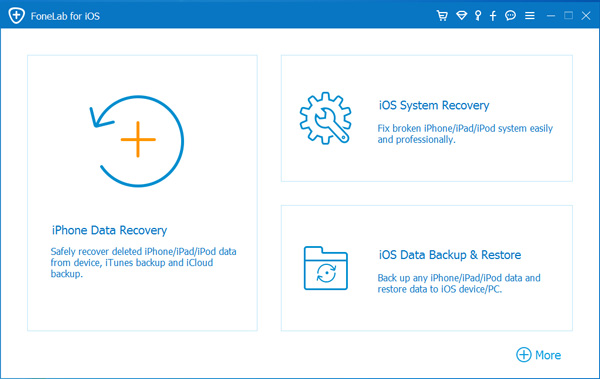
Étape 2Bouton d'alimentation iPad
Suivez les assistants à l'écran pour atteindre la fenêtre d'informations. Ici, vous devez entrer votre type d'iPad, votre modèle et d'autres informations. Une fois frappé le réparation bouton, l'application commencera à fonctionner immédiatement.
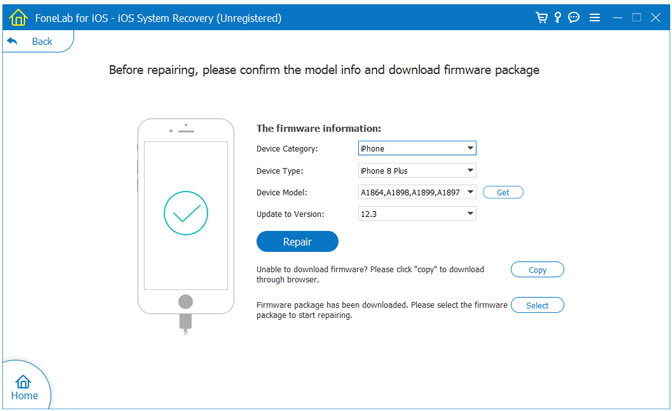
Solution 6: bouton d'alimentation de réparation via l'atelier de réparation
La dernière solution pour résoudre le problème du dysfonctionnement de votre bouton d'alimentation pour iPad est de l'emmener sur Apple Store. Vous pouvez vérifier l'état de la garantie de votre appareil, puis le réparer dans le magasin le plus proche.
Conclusion
Ce guide explique ce que vous pouvez faire lorsque le bouton de veille de votre iPad ne fonctionne pas. FoneLab iOS System Recovery est un élément de dépannage à la fois pour les gens moyens et les férus de technologie. Si vous avez d'autres questions sur le bouton d'alimentation, veuillez les écrire dans la zone de commentaire.
FoneLab vous permet de fixer l'iPhone / iPad / iPod du mode DFU, du mode de récupération, du logo Apple, du mode casque, etc. à un état normal sans perte de données.
- Résoudre les problèmes de système iOS désactivés.
- Extrayez les données des appareils iOS désactivés sans perte de données.
- C'est sûr et facile à utiliser.



