
 Récupération de Données iPhone
 Restauration de Système iOS
 Sauvegarde et restauration de données iOS
 Déverrouilleur iOS
 Gestionnaire de mots de passe iPhone
 Changeur d'emplacement
 Récupération de Données Android
 Extraction de données Android cassée
 Sauvegarde et restauration de données Android
 FoneTrans pour iOS
 Effaceur de données iPhone
 Nettoyeur iPhone
 Convertisseur HEIC
 HyperTrans
 Transfert WhatsApp pour iOS
 Balayage Mac
 Récupérateur de données
 Mac Data Retriever
 Convertisseur Vidéo Ultime
 Screen Recorder
 Miroir de téléphone
 Obtenir la récupération de données maintenant
Récupérez les données perdues / supprimées de l'ordinateur, du disque dur, du lecteur flash, de la carte mémoire, de l'appareil photo numérique, etc.
Deleted Video Recovery - Comment faire pour récupérer des vidéos supprimées
 Mis à jour par Valyn Hua / 29 janv.2021 09:00
Quelqu'un sait-il ou sait-il que vous avez accidentellement supprimé des fichiers vidéo après les avoir transférés de l'appareil photo à l'ordinateur? Y at-il un logiciel qui peut aider récupérer des fichiers vidéo supprimés de l'ordinateur ou de l'appareil photo?
Imaginez ceci. Lors du nettoyage d'un dossier ou d'un disque dur entier, vous avez accidentellement supprimé certains fichiers vidéo importants que vous avez enregistrés. Au moment où vous l'avez réalisé, vous avez vérifié la corbeille, mais cela n'a pas aidé puisque vous avez utilisé le Maj + Suppr commande pour effectuer la suppression.
Cela signifie-t-il que vous avez définitivement perdu ces fichiers vidéo? Pas vraiment.
Si vous avez sauvegardé ces fichiers vidéo, vous pouvez facilement les récupérer à partir de la sauvegarde. Même si vous n'avez aucune sauvegarde, le logiciel de récupération de données peut vous aider à récupérer des vidéos supprimées.
Dans l'article, nous allons discuter en détail des deux approches.

Liste de guide
1. Restaurer les vidéos supprimées à partir de la sauvegarde Windows
Ce n'est pas la question de savoir si, mais quand. Tôt ou tard, nous connaîtrons une telle situation désespérée : supprimer certains fichiers importants lorsque nous ne le voulons pas. Si vous ne faites pas de sauvegardes régulières, vous risquez de les perdre.
Sous Windows, il existe de nombreuses façons de sauvegarder votre système ou vos données sans avoir recours à des solutions tierces. L'outil de sauvegarde Windows intégré en est un. Il contient toutes les données des dossiers ou du disque dur que vous avez choisis.
Pour sauvegarder les données, allez à Accueil > Panneau de configuration > Système et maintenance > Sauvegarde et restauration. Si vous avez créé une sauvegarde, Windows effectuera automatiquement des sauvegardes régulières.
Pour restaurer la sauvegarde, procédez comme suit.
Étape 1Cliquez Accueil bouton, puis sélectionnez Panneau de configuration > Système et maintenance > Sauvegarde et restauration.
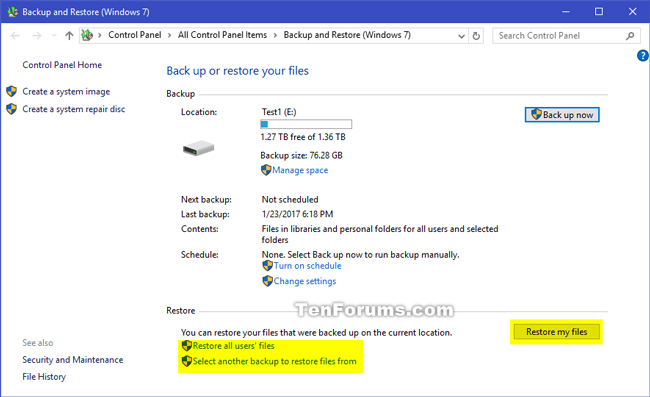
Étape 2Sur le Sauvegarde et restauration interface, choisissez le Restaurer mes fichiers option.
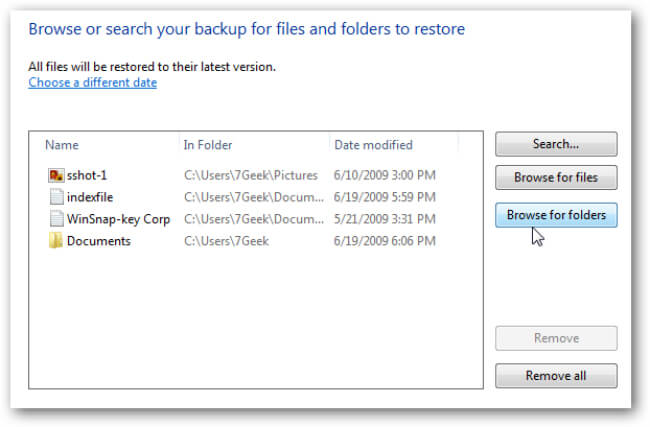
Étape 3Parmi les trois options sélectionnées, choisissez celle qui permettra de parcourir le contenu de la sauvegarde et de localiser les fichiers à restaurer.
- Chercher: Tapez une partie du nom de fichier que vous souhaitez restaurer. Cliquez sur le fichier vidéo trouvé ou Sélectionner tout puis cliquez sur OK.
- Rechercher des fichiers: Sélectionnez le nom de la sauvegarde, puis le dossier contenant le fichier d'origine. Choisissez le fichier trouvé, puis cliquez sur Ajouter des fichiers.
- Rechercher des dossiers: Choisir ce bouton ouvrira une boîte de dialogue de dossiers. Cliquez sur un dossier pour restaurer tous les fichiers de ce dossier. Cliquez sur ajouter un dossier.
Étape 4Choisissez l'emplacement où vous souhaitez stocker les fichiers.
2. Logiciel de récupération de données pour récupérer des vidéos supprimées
Nous connaissons tous l'importance de créer des sauvegardes régulièrement, mais cela n'est guère réconfortant pour quelqu'un - même ceux qui ont de bons schémas de sauvegarde se retrouvent soudainement confrontés au sentiment angoissant de la perte de données. De plus, tout le monde n'a pas l'habitude de faire des sauvegardes régulières.
Si vous êtes l'un d'entre eux, je crains qu'il n'y ait pas d'autre moyen que d'utiliser un logiciel de récupération vidéo. C'est pourquoi il est toujours bon d'avoir un programme de récupération de données fiable en cas d'urgence.
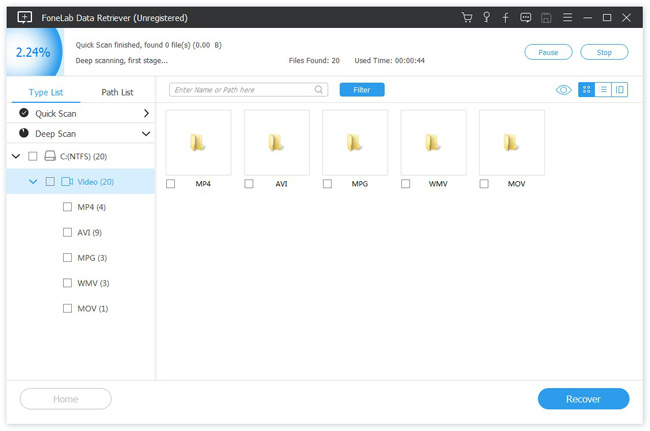
FoneLab Data Retriever est conçu pour récupérer presque toutes les vidéos supprimées ou perdues dans divers formats, y compris MP4, AVI, MPG, WMV et MOV sans affecter les données d'origine.
En plus des restaurer des vidéos depuis un ordinateur, ce logiciel peut aussi récupérer des documents, images, audios, courriels et autres types de données provenant d’un disque dur, d’une carte mémoire, d’un lecteur flash, d’un appareil photo numérique, etc.
Toutes les données réapparaîtront sur votre ordinateur en trois étapes seulement.
FoneLab Data Retriever - récupérez les données perdues / supprimées de l'ordinateur, du disque dur, du lecteur flash, de la carte mémoire, de l'appareil photo numérique, etc.
- Récupérez facilement des photos, des vidéos, des documents et davantage de données.
- Prévisualiser les données avant la récupération.
Étape 1Exécuter ce logiciel
Téléchargez et installez ce logiciel de récupération de données sur votre ordinateur avec le lien ci-dessus, puis lancez ce programme.
Si vous souhaitez récupérer des vidéos à partir d'autres périphériques de stockage de données électroniques tels qu'une carte mémoire, une clé USB, etc., vous devez les connecter à l'ordinateur.
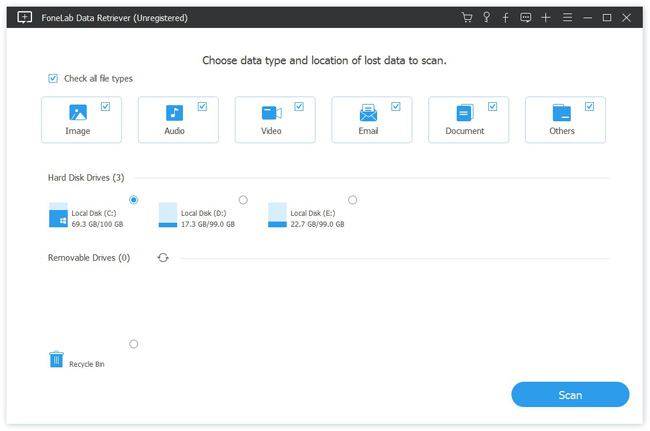
Étape 2Données d'analyse
Sur l’interface principale, choisissez les types de données que vous souhaitez récupérer (vous devez choisir Vidéo) et le disque dur dans lequel vous avez perdu les données. Puis clique Scanner bouton pour lancer une analyse rapide sur le lecteur de disque sélectionné.
Si l'analyse rapide ne peut pas apporter les résultats souhaités, vous pouvez cliquer sur Analyse approfondie d'essayer à nouveau.
Étape 3Récupérer des données
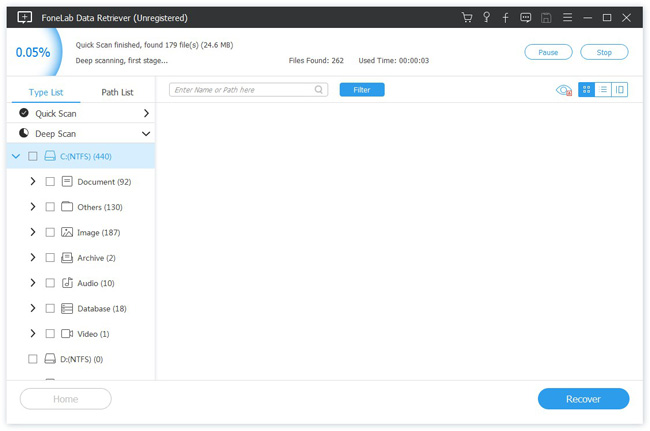
Parcourez les fichiers affichés dans la fenêtre et recherchez les éléments que vous souhaitez récupérer. Vous pouvez aussi utiliser Filtre fonction pour localiser rapidement vos fichiers nécessaires.
Cochez la case à côté des éléments que vous voulez récupérer, puis cliquez sur le bouton Récupérer bouton pour enregistrer les vidéos sélectionnées sur votre ordinateur.
Ce logiciel offre un essai gratuit de 30 jours. Quoi qu'il en soit, vous pouvez libérer le télécharger et lui donner un coup de feu.
FoneLab Data Retriever - récupérez les données perdues / supprimées de l'ordinateur, du disque dur, du lecteur flash, de la carte mémoire, de l'appareil photo numérique, etc.
- Récupérez facilement des photos, des vidéos, des documents et davantage de données.
- Prévisualiser les données avant la récupération.



