
 Récupération de Données iPhone
 Restauration de Système iOS
 Sauvegarde et restauration de données iOS
 Déverrouilleur iOS
 Gestionnaire de mots de passe iPhone
 Changeur d'emplacement
 Récupération de Données Android
 Extraction de données Android cassée
 Sauvegarde et restauration de données Android
 FoneTrans pour iOS
 Effaceur de données iPhone
 Nettoyeur iPhone
 Convertisseur HEIC
 HyperTrans
 Transfert WhatsApp pour iOS
 Balayage Mac
 Récupérateur de données
 Mac Data Retriever
 Convertisseur Vidéo Ultime
 Screen Recorder
 Miroir de téléphone
- Partie 1. Restaurer la sauvegarde de l'iPhone sur iTunes
- Partie 2. Restaurer l'iPhone sans mot de passe de sauvegarde avec FoneLab iPhone Data Recovery
- Partie 3. Restaurer l'iPhone sans mot de passe de sauvegarde avec iCloud
- Partie 4. FAQ sur la restauration d'un iPhone sans mot de passe de sauvegarde
Restaurer l'iPhone sans mot de passe de sauvegarde en utilisant des méthodes renommées
 Mis à jour par Boey Wong / 19 mai 2023 09:15
J'ai sauvegardé les données de mon iPhone il y a quelques mois sur iTunes. Pour inclure les mots de passe de mon compte et d'autres données dans la sauvegarde, j'ai choisi l'option de sauvegarde Chiffrer l'iPhone. Il m'a demandé d'entrer un nouveau mot de passe de sauvegarde pour protéger mes données, mais je ne me souviens plus du mot de passe que j'ai défini. Puis-je toujours restaurer mon iPhone sans mot de passe de sauvegarde ?
La sauvegarde des données de votre iPhone sur iTunes vous offre la possibilité de crypter la sauvegarde. Cette fonction inclura les mots de passe de votre compte, les données de santé et HomeKit dans la sauvegarde. Et pour plus de protection, il demande aux utilisateurs d'iPhone d'entrer un mot de passe de sauvegarde. Cependant, de nombreuses personnes qui choisissent cette option ont souvent du mal à se souvenir du mot de passe qu'elles ont défini, ce qui les empêche de restaurer leurs sauvegardes.
Heureusement, plusieurs méthodes sont proposées en ligne pour récupérer les données précédentes sur votre iPhone. Et ces méthodes seront présentées dans l'article ci-dessous pour vous aider à restituer vos données. En attendant, si vous souhaitez toujours restaurer votre sauvegarde sur iTunes, des instructions seront fournies. Mais même sans le mot de passe de sauvegarde, nos méthodes préparées vous permettront de récupérer vos fichiers. Voyez par vous-même leur efficacité et commencez la récupération ci-dessous.


Liste de guide
- Partie 1. Restaurer la sauvegarde de l'iPhone sur iTunes
- Partie 2. Restaurer l'iPhone sans mot de passe de sauvegarde avec FoneLab iPhone Data Recovery
- Partie 3. Restaurer l'iPhone sans mot de passe de sauvegarde avec iCloud
- Partie 4. FAQ sur la restauration d'un iPhone sans mot de passe de sauvegarde
Partie 1. Restaurer la sauvegarde de l'iPhone sur iTunes
Nous comprenons que vous ne vous souvenez pas du mot de passe que vous avez défini pour votre sauvegarde iPhone cryptée. Mais si vous souhaitez toujours essayer de deviner le mot de passe, nous avons inclus la méthode au cas où. Par conséquent, vous pouvez tenter votre chance et voir si vous aurez la chance de saisir correctement le mot de passe sur iTunes.
Faites attention aux instructions sans problème ci-dessous pour restaurer la sauvegarde de votre appareil avec iTunes :
Étape 1Téléchargez et exécutez iTunes sur votre ordinateur et assurez-vous qu'il s'agit de la dernière version. Pour connecter vos appareils, utilisez un câble Lightning et connectez ses extrémités aux ports de charge de l'iPhone et USB de l'ordinateur.
Étape 2Une fois que le programme reconnaît votre appareil, appuyez sur le Symbole de l'iPhone sur l'interface iTunes. De là, vous verrez le Résumé section qui affiche les informations et les options de sauvegarde de votre iPhone.
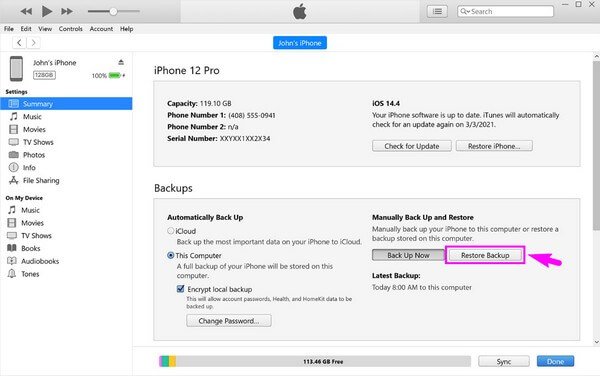
Étape 3Voir le sauvegardes section sur la partie inférieure de l'interface. Sur la partie droite, vous verrez deux boutons sous Sauvegarde et restauration manuelles. Choisissez le Restaurer la sauvegarde puis essayez d'entrer le mot de passe de sauvegarde lorsque vous y êtes invité. Après cela, votre fichier de sauvegarde commencera à se restaurer sur votre appareil.
Que faire si vous ne parvenez pas à saisir le mot de passe correct pour les fichiers de sauvegarde iTunes ? Passez.
Partie 2. Restaurer l'iPhone sans mot de passe de sauvegarde avec FoneLab iPhone Data Recovery
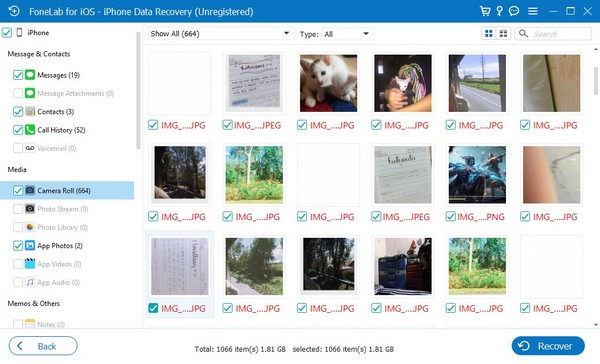
En ce qui concerne la récupération de données, le programme que nous recommandons fortement est le FoneLab iPhone Récupération De Données. Avec ce programme, vous n'avez plus besoin d'une sauvegarde pour restaurer vos fichiers. Il ne nécessite qu'une installation simple ; alors, vous pouvez profiter de sa capacité à retourner les fichiers perdus ou supprimés sur votre iPhone. Les types de données pris en charge incluent les photos, les fichiers audio, les vidéos, les contacts, les notes, les rappels, etc. Et peu importe si vous les avez perdus en raison d'une suppression accidentelle, d'un mot de passe oublié, etc. FoneLab iPhone Data Recovery peut les renvoyer sur votre appareil malgré tout.

Avec FoneLab pour iOS, vous récupérerez les données perdues / supprimées de l'iPhone, y compris les photos, contacts, vidéos, fichiers, WhatsApp, Kik, Snapchat, WeChat et plus de données à partir de votre sauvegarde ou de votre appareil iCloud ou iTunes.
- Récupérez des photos, des vidéos, des contacts, WhatsApp et plus de données en toute simplicité.
- Prévisualiser les données avant la récupération.
- iPhone, iPad et iPod touch sont disponibles.
Reportez-vous au processus convivial ci-dessous pour restaurer l'iPhone sans mot de passe de sauvegarde avec FoneLab iPhone Data Recovery :
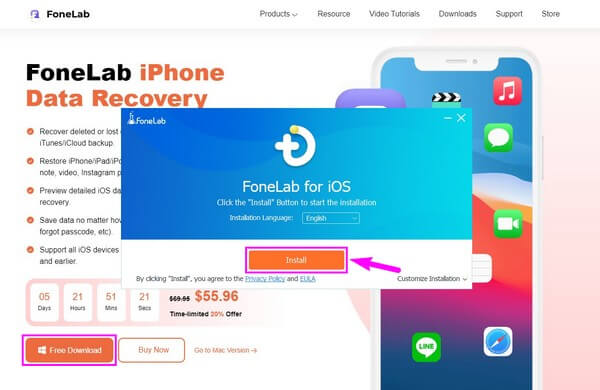
Étape 1Allez dans la page FoneLab iPhone Data Recovery, puis appuyez sur Téléchargement gratuit sur la partie gauche du site Web pour sécuriser son fichier d'installation. Ensuite, accédez au dossier Téléchargements de votre ordinateur pour ouvrir le fichier et lui accorder l'accès pour apporter des modifications à votre appareil. Une fois que le bouton Installer de la fenêtre du programme s'affiche, cliquez dessus pour configurer et traiter l'installation. Plus tard, il est temps de lancer l'outil de récupération de données sur votre ordinateur.
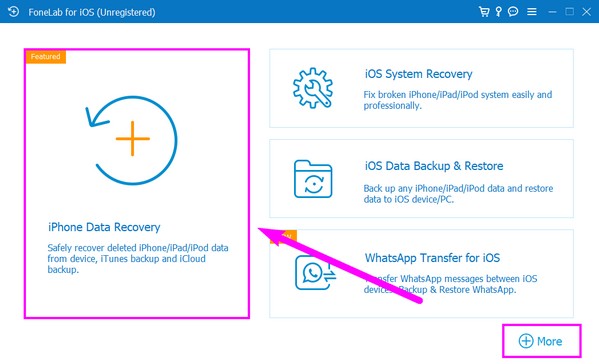
Étape 2L'interface principale présentera les principales caractéristiques du programme. Sélectionnez la case de gauche contenant le Récupération de Données iPhone fonctionnalité. Vous pouvez essayer les autres fonctionnalités, mais à part cela, vous pouvez également cliquer sur le Plus bouton avec un symbole plus. Il vous montrera les différents outils dont vous pourrez profiter en cas de besoin.
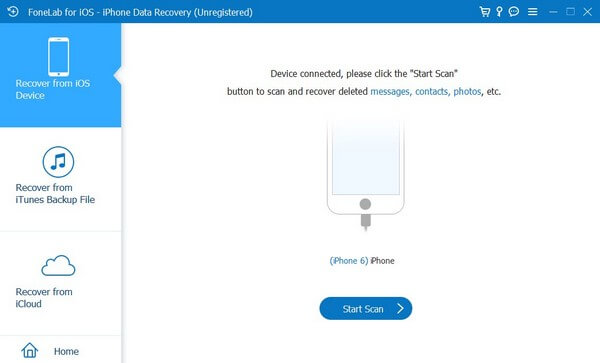
Étape 3Ensuite, reliez votre appareil à l'aide d'un câble à l'ordinateur. Vous devez autoriser les autorisations requises pour que la connexion fonctionne, comme le La confiance invite sur l'écran de votre iPhone. Une fois lié, le Start scan L'onglet s'affichera dans la partie inférieure. Cliquez dessus pour que le programme de récupération de données parcoure les fichiers sur votre appareil, tels que les vidéos, les fichiers musicaux, les photos, etc.
Étape 4Après le processus de numérisation, différents types de données seront affichés sur le côté gauche de l'interface. Cliquez sur les types de données des fichiers précédents de votre iPhone que vous souhaitez restaurer. Le contenu de votre appareil apparaîtra alors sur la droite. Cochez les éléments que vous voulez individuellement, ou sélectionnez tout avec le Vérifie tout option. Enfin, cliquez sur le symbole de l'ordinateur entre les boutons de la partie supérieure pour récupérer les données de votre iPhone.
Partie 3. Restaurer l'iPhone sans mot de passe de sauvegarde avec iCloud
iCloud est l'une des méthodes officielles d'Apple pour sauvegarder et restaurer des données. Si tu as sauvegardé les données de votre appareil à l'aide d'iCloud, vous savez probablement qu'il n'est pas nécessaire de saisir un autre nouveau mot de passe pour sauvegarder vos fichiers. Ainsi, vous pouvez également restaurer le contenu de votre iPhone sans le mot de passe de sauvegarde supplémentaire avec iCloud.
Prenez à cœur les étapes simples ci-dessous pour restaurer le contenu de votre appareil même après avoir oublié le mot de passe de sauvegarde de l'iPhone avec iCloud :
Étape 1Allumez votre nouvel iPhone / nouvellement réinitialisé et commencez à le configurer en suivant les instructions de démarrage à l'écran. Assurez-vous de connecter votre iPhone à un Internet stable lorsque vous êtes invité à effectuer un processus de restauration en douceur ultérieurement.
Étape 2Lorsque vous êtes sur le Applications et données l'écran, choisissez la méthode que vous souhaitez transférer ou restaurer vos données de sauvegarde sur votre iPhone. De là, sélectionnez le Restaurer à partir d'iCloud Backup option.
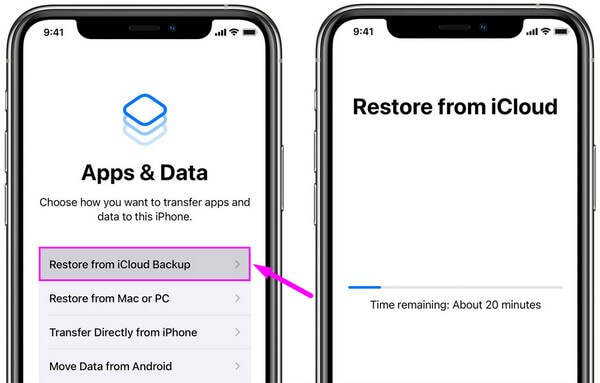
Étape 3Après cela, connectez-vous à votre iCloud avec votre identifiant Apple pour votre iPhone pour afficher les fichiers de sauvegarde disponibles enregistrés sur votre iCloud. Choisissez votre dernière sauvegarde et son contenu commencera ensuite à être restauré sur votre iPhone.
Avant d'utiliser cette méthode, sachez que vous devez efface ton iPhone à restaurer les données depuis iCloud. Sinon, vous n'aurez pas accès à la configuration de votre appareil avec la sauvegarde iCloud lors de son démarrage.
Avec FoneLab pour iOS, vous récupérerez les données perdues / supprimées de l'iPhone, y compris les photos, contacts, vidéos, fichiers, WhatsApp, Kik, Snapchat, WeChat et plus de données à partir de votre sauvegarde ou de votre appareil iCloud ou iTunes.
- Récupérez des photos, des vidéos, des contacts, WhatsApp et plus de données en toute simplicité.
- Prévisualiser les données avant la récupération.
- iPhone, iPad et iPod touch sont disponibles.
Partie 4. FAQ sur la restauration d'un iPhone sans mot de passe de sauvegarde
1. Comment supprimer le mot de passe de sauvegarde avant de restaurer ?
Si vous ne voulez pas l'exigence du mot de passe de sauvegarde lors de la restauration de vos données, vous ne devez pas choisir l'option Chiffrer la sauvegarde locale sur iTunes lors de la création d'une nouvelle sauvegarde. Mais si vous avez déjà créé une sauvegarde avec cette option, sélectionnez l'icône de l'appareil sur iTunes, puis cliquez sur Résumé > Restaurer la sauvegarde. Après cela, entrez le mot de passe correct pour restaurer vos données. Mais si vous ne vous souvenez pas du mot de passe, essayez les autres méthodes de récupération, comme le FoneLab iPhone Récupération De Données, pour récupérer vos fichiers perdus. Cet outil prend en charge presque tous les appareils iOS, vous n'aurez donc pas à vous soucier de la compatibilité.
2. Mon iPhone sauvegardera-t-il les données s'il est verrouillé ?
Ça dépend. Si vous avez déjà connecté et synchronisé votre iPhone à iTunes sur cet ordinateur, oui. En outre, la fonction de synchronisation doit également être activée. Ensuite, tant que vous n'avez pas éteint ou redémarré votre appareil, iTunes s'en souviendra même s'il est verrouillé. Ainsi, vous pouvez sauvegarder les données de votre iPhone même sans le déverrouiller. Mais si vous avez déjà déconnecté, éteint ou redémarré votre appareil, iTunes vous demandera la permission sur votre iPhone.
Après des recherches approfondies, nous pouvons garantir que les méthodes de restauration de données ci-dessus fonctionnent plus efficacement que les autres que vous pouvez trouver en ligne. Essayez-les maintenant pour prouver leur efficacité.
Avec FoneLab pour iOS, vous récupérerez les données perdues / supprimées de l'iPhone, y compris les photos, contacts, vidéos, fichiers, WhatsApp, Kik, Snapchat, WeChat et plus de données à partir de votre sauvegarde ou de votre appareil iCloud ou iTunes.
- Récupérez des photos, des vidéos, des contacts, WhatsApp et plus de données en toute simplicité.
- Prévisualiser les données avant la récupération.
- iPhone, iPad et iPod touch sont disponibles.



