
 Récupération de Données iPhone
 Restauration de Système iOS
 Sauvegarde et restauration de données iOS
 Déverrouilleur iOS
 Gestionnaire de mots de passe iPhone
 Changeur d'emplacement
 Récupération de Données Android
 Extraction de données Android cassée
 Sauvegarde et restauration de données Android
 FoneTrans pour iOS
 Effaceur de données iPhone
 Nettoyeur iPhone
 Convertisseur HEIC
 HyperTrans
 Transfert WhatsApp pour iOS
 Balayage Mac
 Récupérateur de données
 Mac Data Retriever
 Convertisseur Vidéo Ultime
 Screen Recorder
 Miroir de téléphone
- Partie 1. Comment restaurer des photos à partir d'iCloud sur l'application Paramètres
- Partie 2. Comment obtenir d'anciennes photos d'iCloud après la réinitialisation
- Partie 3. Comment récupérer des photos depuis iCloud sur le navigateur
- Partie 4. Comment restaurer des images à partir d'iCloud via FoneLab iOS Data Recovery
- Partie 5. Comment récupérer des images depuis iCloud via le programme Windows iCloud
- Partie 6. Comment restaurer des photos à partir d'iCloud sur les préférences Mac
- Partie 7. Comment restaurer des photos à partir d'iCloud par iTunes/Finder
- Partie 8. FAQ sur la façon d'obtenir d'anciennes images à partir d'iCloud
Restaurer des photos à partir d'iCloud avec 7 façons à ne pas manquer
 Mis à jour par Boey Wong / 14 avril 2022 10:00
"Salut tout le monde, mes photos n'ont pas été restaurées depuis iCloud, que puis-je faire ?"
Ce n'est pas un problème rare pour les utilisateurs car de nombreuses raisons peuvent être à l'origine de ce problème, telles que la connexion Internet, le stockage de l'appareil, les paramètres d'interruption, etc. comment récupérer correctement des photos depuis iCloud.
Tous les chemins mènent à Rome, nous pouvons donc restaurer des photos iCloud de différentes manières. Et nous vous présenterons comment restaurer des photos à partir de la sauvegarde iCloud sur différents appareils en conséquence.


Liste de guide
- Partie 1. Comment restaurer des photos à partir d'iCloud sur l'application Paramètres
- Partie 2. Comment obtenir d'anciennes photos d'iCloud après la réinitialisation
- Partie 3. Comment récupérer des photos depuis iCloud sur le navigateur
- Partie 4. Comment restaurer des images à partir d'iCloud via FoneLab iOS Data Recovery
- Partie 5. Comment récupérer des images depuis iCloud via le programme Windows iCloud
- Partie 6. Comment restaurer des photos à partir d'iCloud sur les préférences Mac
- Partie 7. Comment restaurer des photos à partir d'iCloud par iTunes/Finder
- Partie 8. FAQ sur la façon d'obtenir d'anciennes images à partir d'iCloud
Partie 1. Comment restaurer des photos à partir d'iCloud sur l'application Paramètres
Apple propose 2 façons, iCloud Photo et My Photos Stream pour vous aider à stocker des photos sur iCloud afin que vous puissiez y accéder à tout moment sur n'importe quel appareil avec le même identifiant Apple. La différence est que le premier peut enregistrer toutes les photos sur votre appareil. En revanche, l'autre ne peut télécharger que vos 30 derniers jours de nouvelles photos, et ces photos peuvent être visualisées sur l'album mais ne seront pas téléchargées automatiquement sur la bibliothèque de votre appareil.
Restaurer des photos à partir d'iCloud via iCloud Photos/My Photo Stream
Étape 1Vous devez désactiver cette fonctionnalité via Paramètres > Photos > Photos iCloud/Mon flux de photos. Et vous pouvez également y accéder via Paramètres > [VOTRE NOM] > iCloud > Photos.
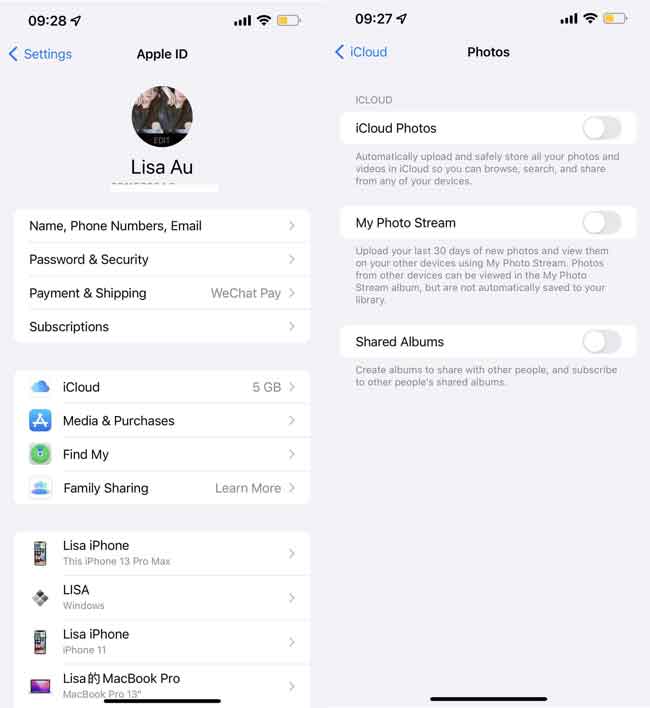
Étape 2Après cela, veuillez le rallumer.
Vos photos seront automatiquement synchronisées lorsque votre appareil sera sous tension, verrouillé et connecté à une source d'alimentation et à une connexion Internet.
Comme vous pouvez le voir, cette méthode est un peu passive car vous ne pouvez même pas restaurer immédiatement les photos d'iCloud comme vous le souhaitez. Cependant, vous aurez une autre option pour restaurer les images à partir du fichier de sauvegarde iCloud avec un taux de réussite élevé.

Avec FoneLab pour iOS, vous récupérerez les données perdues / supprimées de l'iPhone, y compris les photos, contacts, vidéos, fichiers, WhatsApp, Kik, Snapchat, WeChat et plus de données à partir de votre sauvegarde ou de votre appareil iCloud ou iTunes.
- Récupérez des photos, des vidéos, des contacts, WhatsApp et plus de données en toute simplicité.
- Prévisualiser les données avant la récupération.
- iPhone, iPad et iPod touch sont disponibles.
Partie 2. Comment obtenir d'anciennes photos d'iCloud après la réinitialisation
Si vous êtes sûr d'avoir sauvegardé les photos que vous souhaitez sur iCloud, cette méthode est un bon choix pour récupérer des photos depuis iCloud. Mais, vous devez également garder à l'esprit que cette méthode effacera toutes les données iOS après la réinitialisation ; veuillez sauvegarder les données de l'iPhone ou de l'iPad avant de commencer si vous ne voulez pas les perdre.
Étape 1Réinitialisez l'appareil iOS.
Ce n'est pas difficile à faire, et vous avez 3 options pour le faire.
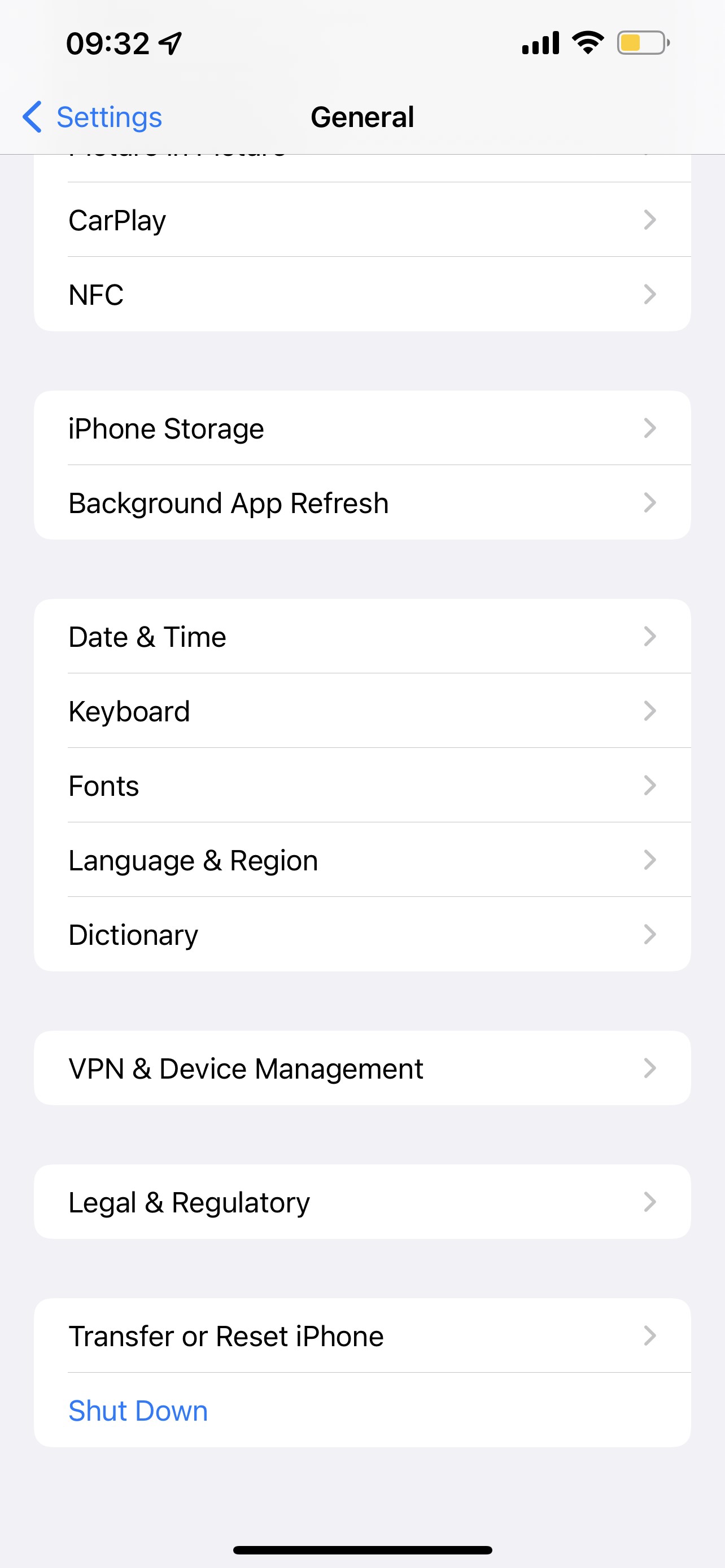
Tout d'abord, vous pouvez essayer Paramètres > Général > Transférer ou réinitialiser iPad/iPhone. C'est l'option la plus simple car vous n'avez pas besoin d'autres outils.
Deuxièmement, vous pouvez visiter icloud.com, ouvrir la section Localiser et sélectionner votre appareil dans la liste déroulante. Cliquez sur Effacer iPhone / iPad.
La dernière option consiste à utiliser iTunes ou Finder. Connectez l'appareil à l'ordinateur, lancez iTunes/Finder, cliquez sur l'icône de l'appareil > Résumé/Général > Restaurer l'iPhone / iPad.
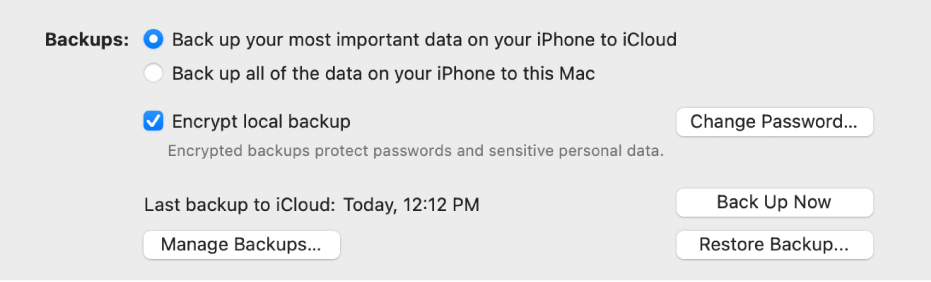
Étape 2Selectionnez Restaurer à partir d'iCloud Backup pour configurer votre appareil.
Suivez les instructions à l'écran pour configurer votre appareil. Vous devez choisir Restaurer à partir de la sauvegarde iCloud dans le Données d'application .
Vous souhaitez peut-être restaurer des photos depuis iCloud sans réinitialisation ; en fait, vous avez plus d'une option, passez à autre chose.
Avec FoneLab pour iOS, vous récupérerez les données perdues / supprimées de l'iPhone, y compris les photos, contacts, vidéos, fichiers, WhatsApp, Kik, Snapchat, WeChat et plus de données à partir de votre sauvegarde ou de votre appareil iCloud ou iTunes.
- Récupérez des photos, des vidéos, des contacts, WhatsApp et plus de données en toute simplicité.
- Prévisualiser les données avant la récupération.
- iPhone, iPad et iPod touch sont disponibles.
Partie 3. Comment récupérer des photos depuis iCloud sur le navigateur
La plupart des utilisateurs d'appareils iOS savent peut-être qu'ils peuvent accéder à leurs données sur icloud.com, un service cloud qui vous permet de gérer facilement vos données sur les navigateurs des ordinateurs et des téléphones mobiles. Vous n'aurez pas besoin de télécharger de logiciel, et c'est pratique pour les utilisateurs qui ne disposent pas d'un environnement parfait. Vous trouverez ci-dessous le didacticiel expliquant comment restaurer des photos à partir de la page officielle d'iCloud.
Étape 1Ouvrez le navigateur sur l'ordinateur ou le téléphone mobile, selon l'endroit où vous souhaitez enregistrer ces photos.
Étape 2Connectez-vous à votre compte iCloud, puis appuyez sur le Photos icône.
Étape 3Recherchez les photos que vous souhaitez restaurer, appuyez sur Télécharger bouton pour les enregistrer.
Outre les méthodes Apple, vous pouvez toujours essayer des outils tiers fiables tels que FoneLab iPhone Data Recovery.
Partie 4. Comment restaurer des images à partir d'iCloud via FoneLab iOS Data Recovery
FoneLab iOS Récupération De Données vous permet de restaurer les données de l'iPhone directement ou des fichiers de sauvegarde iTunes/iCloud de manière sélective en quelques clics. Cela vous fait gagner du temps dans l'exécution de la restauration de toutes les données. De plus, il prend en charge toutes les données sur iPhone, iPad et iPod Touch, y compris les photos, les contacts, les vidéos, les chats WhatsApp, etc. Il ne fait aucun doute que vous pouvez l'exécuter sur les ordinateurs Windows et Mac pour restaurer des photos depuis iCloud avec.
Avec FoneLab pour iOS, vous récupérerez les données perdues / supprimées de l'iPhone, y compris les photos, contacts, vidéos, fichiers, WhatsApp, Kik, Snapchat, WeChat et plus de données à partir de votre sauvegarde ou de votre appareil iCloud ou iTunes.
- Récupérez des photos, des vidéos, des contacts, WhatsApp et plus de données en toute simplicité.
- Prévisualiser les données avant la récupération.
- iPhone, iPad et iPod touch sont disponibles.
Étape 1Cliquez sur le bouton Télécharger et suivez les instructions à l'écran pour installer le programme sur l'ordinateur, puis il se lancera automatiquement.
Étape 2Selectionnez Récupération de Données iPhone > Récupérer à partir de la sauvegarde iCloud.
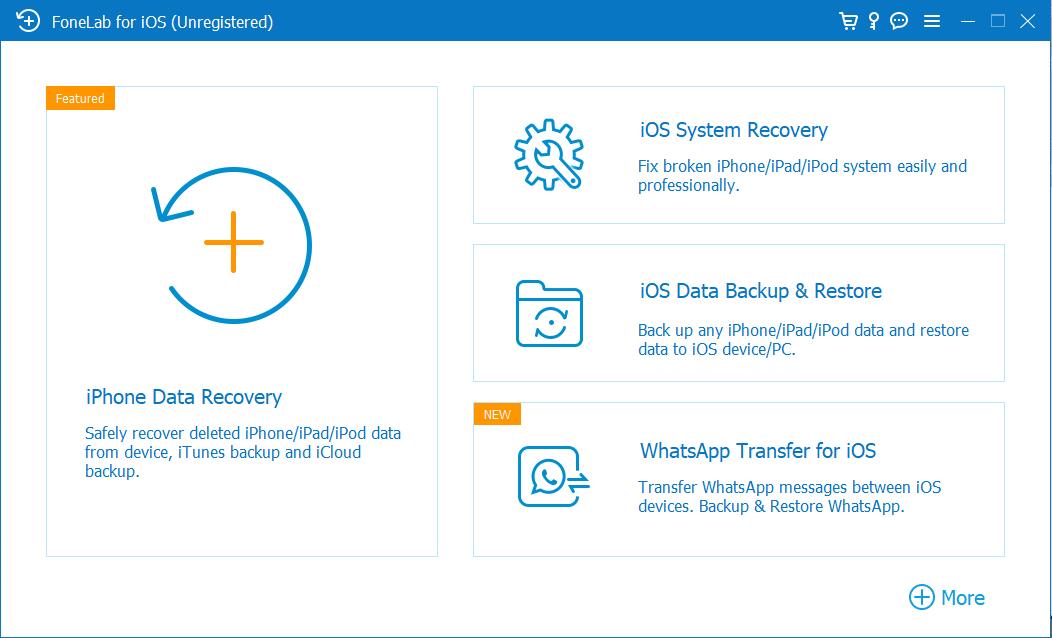
Étape 3Entrez votre compte iCloud et votre mot de passe dans la case pour vous connecter. Vous n'avez pas à vous soucier de la sécurité, ce programme ne sauvegardera ni ne modifiera jamais vos données.
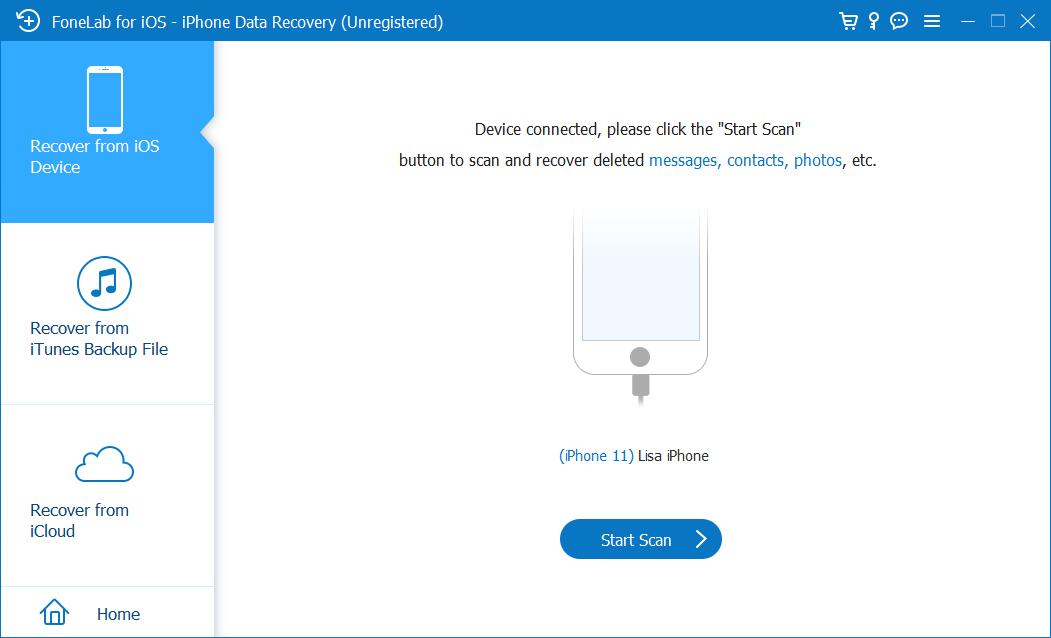
Étape 4Vous pouvez voir tous les fichiers de sauvegarde disponibles, en choisir un qui peut contenir vos photos perdues et cliquer sur Télécharger .
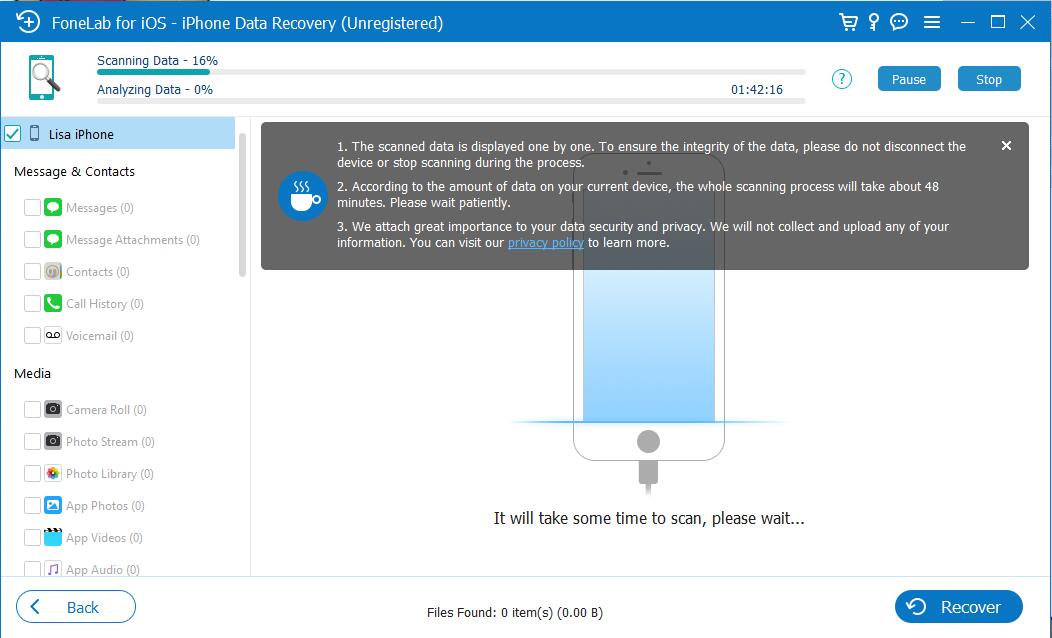
Étape 5Cliquez Photos section, cochez les éléments que vous souhaitez récupérer, puis cliquez sur Récupérer .
Si vous avez installé iCloud sur un ordinateur Windows, vous pouvez également l'essayer pour télécharger des photos iCloud.
Avec FoneLab pour iOS, vous récupérerez les données perdues / supprimées de l'iPhone, y compris les photos, contacts, vidéos, fichiers, WhatsApp, Kik, Snapchat, WeChat et plus de données à partir de votre sauvegarde ou de votre appareil iCloud ou iTunes.
- Récupérez des photos, des vidéos, des contacts, WhatsApp et plus de données en toute simplicité.
- Prévisualiser les données avant la récupération.
- iPhone, iPad et iPod touch sont disponibles.
Partie 5. Comment récupérer des images depuis iCloud via le programme Windows iCloud
Apple vous permet de télécharger et d'installer iCloud sur un ordinateur Windows pour gérer les données iOS sans barrière. Vous pouvez récupérer des photos depuis iCloud même sans Mac.
Étape 1Connectez-vous à votre compte iCloud, puis cliquez sur Photos > Options.
Étape 2Selectionnez icloud Photos > OK > Appliquer.
Étape 3Activez iCloud Photos via Paramètres > [Votre nom] > iCloud > icloud Photos.
Et si vous êtes un utilisateur Mac?
Partie 6. Comment restaurer des photos à partir d'iCloud sur les préférences Mac
Toutes les photos iCloud seront synchronisées avec n'importe quel appareil avec le même identifiant Apple, de la même manière, ces photos seront automatiquement enregistrées sur Mac si vous avez activé cette fonctionnalité. Si vous avez perdu des photos d'appareils, vous pouvez essayer de les retrouver sur Mac en procédant comme suit.
Étape 1Sur votre Mac, ouvrez Photos app.
Étape 2Cliquez Préférences > iCloud.
Étape 3Sélectionnez Télécharger les originaux.
Après cela, toutes vos photos iCloud seront stockées sur Mac.
Partie 7. Comment restaurer des photos à partir d'iCloud par iTunes/Finder
Vous pouvez utiliser iTunes ou le Finder pour restaurer des photos à partir d'une sauvegarde, même si vous n'avez pas effectué de sauvegarde avec aucune d'entre elles auparavant. Comme vous pouvez facilement restaurer la sauvegarde iCloud avec les deux.
Étape 1Exécutez iTunes/Finder sur l'ordinateur, connectez l'iPhone ou l'iPad à l'ordinateur.
Étape 2Cliquez sur l'icône de l'appareil, puis choisissez Restaurer la sauvegarde dans la section Sauvegardes.
Partie 8. FAQ sur la façon d'obtenir d'anciennes images à partir d'iCloud
Comment récupérer des photos d'iCloud si vous les avez supprimées d'iCloud ?
Vous pouvez toujours restaurer des photos à partir du fichier de sauvegarde iTunes si vous l'avez déjà fait. Sinon, utilisez simplement FoneLab pour iOS pour accéder directement aux données de l'iPhone afin de restaurer les photos de l'iPhone sans fichiers de sauvegarde.
Si les photos sont sur iCloud, puis-je les supprimer ?
Oui, vous pouvez visiter icloud.com, choisir les sections Photos, choisir les photos que vous souhaitez restaurer, puis cliquer sur l'icône de suppression dans le coin supérieur. De plus, vous pouvez supprimer des photos sur n'importe quel appareil qui a déjà activé les photos iCloud, la suppression sera automatiquement synchronisée.
Malheureusement, si vos photos iCloud disparaissent, vous pouvez restaurer des photos depuis iCloud avec les méthodes mentionnées ci-dessus. FoneLab pour iOS est l'un des moyens les plus recommandés car il s'agit d'une méthode facile à utiliser mais efficace pour obtenir ce que vous voulez en retour. Pourquoi ne pas télécharger et essayer maintenant !
Avec FoneLab pour iOS, vous récupérerez les données perdues / supprimées de l'iPhone, y compris les photos, contacts, vidéos, fichiers, WhatsApp, Kik, Snapchat, WeChat et plus de données à partir de votre sauvegarde ou de votre appareil iCloud ou iTunes.
- Récupérez des photos, des vidéos, des contacts, WhatsApp et plus de données en toute simplicité.
- Prévisualiser les données avant la récupération.
- iPhone, iPad et iPod touch sont disponibles.



